
nl fr de en

Andere informatie en diensten van de overheid: www.belgium.be(Opens in a new tab/window)

  • Cliënten
  • Bemiddelaars
  • Doorverwijzers
  • Opleidingcentra
  • Nieuws
  • FAQ
  • Evenementen
  • Documenten
Logo image Logo image Federale
Bemiddelingscommissie
  • NL
  • FR
  • DE
  • EN
  • Cliënten
    • Wat is bemiddeling?
    • Conflictoplossing
      • Burger
      • Onderneming
    • ADR-charter
    • Documenten
    • Over FBC
      • Commissies
        • Commissie Vorming
        • Commissie Erkenning
        • Tuchtcommissie
        • BCB
        • BCJB
      • Over de FBC
      • Wetgeving
  • Bemiddelaars
    • Bemiddelaar worden
    • Erkenning
    • Opleidingen
    • Kwaliteitslabel
    • Documenten
    • Over FBC
      • Commissies
        • Commissie Vorming
        • Commissie Erkenning
        • Tuchtcommissie
        • BCB
        • BCJB
      • Over de FBC
      • Wetgeving
  • Doorverwijzers
    • Plan van aanpak
    • Wat is bemiddeling?
    • Pro bono
    • Documenten
    • Over FBC
      • Commissies
        • Commissie Vorming
        • Commissie Erkenning
        • Tuchtcommissie
        • BCB
        • BCJB
      • Over de FBC
      • Wetgeving
  • Opleidingcentra
    • Erkenning
    • Permanente vorming
    • Documenten
    • Over FBC
      • Commissies
        • Commissie Vorming
        • Commissie Erkenning
        • Tuchtcommissie
        • BCB
        • BCJB
      • Over de FBC
      • Wetgeving
  • Nieuws
  • FAQ
  • Evenementen
  • Documenten
  • Gebruiksvoorwaarden
  • Contact
  • Vertrouwelijkheidsverklaring
  • Klachten
  • Toegankelijkheidsverklaring
  • Home
  • Home
  • Zoeken

Zoeken

Search results...

De betekenis van het logo

Het label voor erkende bemiddelaars is een officieel kwaliteitslabel van de Federale Bemiddelingscommissie. Gebruik het label om aan te tonen dat u door de Federale Bemiddelingscommissie bent erkend. 

Wie mag het logo gebruiken?

Alleen bemiddelaars die erkend zijn door de Federale Bemiddelingscommissie mogen het label gebruiken. U mag de visuele identiteit gebruiken zolang uw erkenning geldig is.
Logo erkend bemiddelaar
(Opens in a new tab/window)

De betekenis van het logo

Het label voor erkende bemiddelaars is een officieel kwaliteitslabel van de Federale Bemiddelingscommissie. Gebruik het label om aan te tonen dat u door de Federale Bemiddelingscommissie bent erkend. 

Wie mag het logo gebruiken?

Alleen bemiddelaars die erkend zijn door de Federale Bemiddelingscommissie mogen het label gebruiken. U mag de visuele identiteit gebruiken zolang uw erkenning geldig is.

Gebruik het logo correct

Gebruik altijd de officiële logobestanden uit de brand kit. Zo blijft het label overal herkenbaar.

Pas het logo nooit aan. Het is bijvoorbeeld niet toegestaan om:

  • de kleuren te wijzigen;
  • de verhoudingen aan te passen of het logo te vervormen;
  • onderdelen toe te voegen of te verwijderen;
  • effecten, zoals schaduwen, contouren of kleurverlopen, toe te voegen;
  • zelf varianten of afgeleiden van het logo te maken.

Gebruik uitsluitend de officiële bestanden van de FBC.
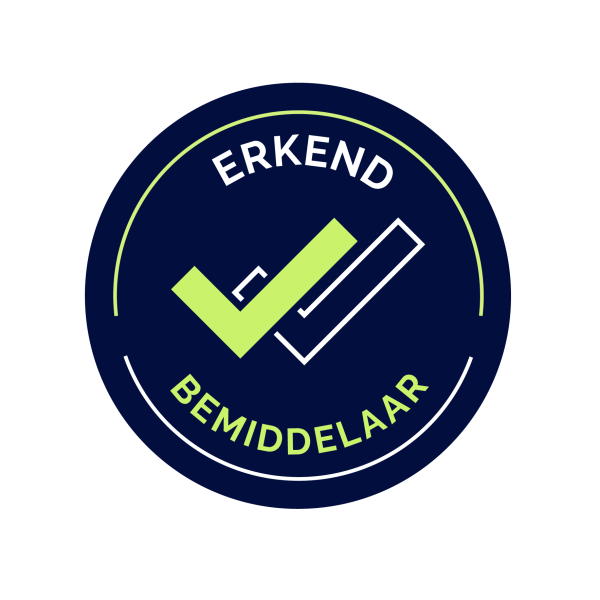
NL logo erkend bemiddelaar
Download het logo

Gebruik het logo correct

Gebruik altijd de officiële logobestanden uit de brand kit. Zo blijft het label overal herkenbaar.

Pas het logo nooit aan. Het is bijvoorbeeld niet toegestaan om:

  • de kleuren te wijzigen;
  • de verhoudingen aan te passen of het logo te vervormen;
  • onderdelen toe te voegen of te verwijderen;
  • effecten, zoals schaduwen, contouren of kleurverlopen, toe te voegen;
  • zelf varianten of afgeleiden van het logo te maken.

Gebruik uitsluitend de officiële bestanden van de FBC.

Instructies LinkedIn-profielfotokader

De kader toevoegen aan uw profielfoto

Om de LinkedIn-profielfotokader te gebruiken, gebruikt u het aangeleverde template en volgt u de stappen:

  1. Kies een foto om te gebruiken als profielfoto.
  2. Open het template door te klikken op deze link: 

    canva.link/ucy5zgoqfy7nwc3(Opens in a new tab/window).

    Om het template te gebruiken, hebt u een account op Canva nodig. Een account aanmaken is gratis. Een stappenplan om een account aan te maken vindt u hier: www.canva.com/nl_be/help/sign-up-log-in/(Opens in a new tab/window).

  3. Klik op de paarse knop ‘Sjabloon gebruiken voor nieuw ontwerp’.
  4. Laad uw profielfoto op in het ontwerp. Daarvoor zijn er twee manieren:
    1. Methode 1:
      1. Sleep de foto met uw muis van de verkenner naar Canva. Uw foto verschijnt nu als rechthoek bovenop het ontwerp.
      2. Versleep de foto even in het ontwerp. Uw foto vult nu de cirkel.
    2. Methode 2:
      1. Klik in de linkerzijbalk op ‘Uploads’. In het menu dat openklapt, klik op ‘Upload files’. U kunt nu in de verkenner uw foto selecteren. De foto zal verschijnen in het menu.
      2. Sleep de foto naar het ontwerp. Uw foto verschijnt nu als rechthoek bovenop het ontwerp.
      3. Versleep de foto even in het ontwerp. Uw foto vult nu de cirkel.
  5. Download het ontwerp. Klik in de rechterbovenhoek op ‘Share’, en vervolgens op ‘Download’. Selecteer in het ‘File type’ keuzemenu ‘PNG’. Klik vervolgens op de paarse knop ‘Download’. U vindt de afbeelding nu terug in de map ‘Downloads’ in uw verkenner.

Uw nieuwe profielfoto uploaden op LinkedIn

Om uw profielfoto toe te voegen aan uw profiel, volgt u de stappen zoals beschreven door LinkedIn: 

www.linkedin.com/help/linkedin/answer/a541850/adding-or-changing-your-linkedin-profile-photo?lang=en(Opens in a new tab/window)

Contact
Contact
Banner voor Linkedin NL
Download de banner

Klik op het kaartje hiernaast om een LinkedIn-banner te downloaden.

Om deze banner als coverafbeelding toe te passen op uw account, volgt u de stappen zoals beschreven door LinkedIn: 

www.linkedin.com/help/linkedin/answer/a568217/achtergrondfoto-toevoegen-aan-uw-profiel-of-wijzigen?lang=nl-NL(Opens in a new tab/window)

Instructies LinkedIn-coverafbeelding

Klik op het kaartje hiernaast om een LinkedIn-banner te downloaden.

Om deze banner als coverafbeelding toe te passen op uw account, volgt u de stappen zoals beschreven door LinkedIn: 

www.linkedin.com/help/linkedin/answer/a568217/achtergrondfoto-toevoegen-aan-uw-profiel-of-wijzigen?lang=nl-NL(Opens in a new tab/window)

Banner voor Linkedin NL
Download de banner
Hulp nodig?

Geef Team FBC een seintje via communication.cfm-fbc@just.fgov.be.

Gebruik logo

Ook interessant

Gebruik logo
Briefhoofd
Handtekening mail
Presentaties
Briefhoofd
Handtekening mail
Download de banner
Banner voor Linkedin NL
Contact
Contact

Download de banner

  • Klik hier (Opens in a new tab/window)
Banner voor Linkedin NL
Download de banner
Your browser doesn't support HTML5 video.
De kader toevoegen aan uw profielfoto

Om de LinkedIn-profielfotokader te gebruiken, gebruikt u het aangeleverde template en volgt u de stappen:

  1. Kies een foto om te gebruiken als profielfoto.
  2. Open het template door te klikken op deze link: 

    canva.link/ucy5zgoqfy7nwc3(Opens in a new tab/window).

    Om het template te gebruiken, hebt u een account op Canva nodig. Een account aanmaken is gratis. Een stappenplan om een account aan te maken vindt u hier: www.canva.com/nl_be/help/sign-up-log-in/(Opens in a new tab/window).

  3. Klik op de paarse knop ‘Sjabloon gebruiken voor nieuw ontwerp’.
  4. Laad uw profielfoto op in het ontwerp. Daarvoor zijn er twee manieren:
    1. Methode 1:
      1. Sleep de foto met uw muis van de verkenner naar Canva. Uw foto verschijnt nu als rechthoek bovenop het ontwerp.
      2. Versleep de foto even in het ontwerp. Uw foto vult nu de cirkel.
    2. Methode 2:
      1. Klik in de linkerzijbalk op ‘Uploads’. In het menu dat openklapt, klik op ‘Upload files’. U kunt nu in de verkenner uw foto selecteren. De foto zal verschijnen in het menu.
      2. Sleep de foto naar het ontwerp. Uw foto verschijnt nu als rechthoek bovenop het ontwerp.
      3. Versleep de foto even in het ontwerp. Uw foto vult nu de cirkel.
  5. Download het ontwerp. Klik in de rechterbovenhoek op ‘Share’, en vervolgens op ‘Download’. Selecteer in het ‘File type’ keuzemenu ‘PNG’. Klik vervolgens op de paarse knop ‘Download’. U vindt de afbeelding nu terug in de map ‘Downloads’ in uw verkenner.

Uit
  • Om de LinkedIn-profielfotokader te gebruiken, gebruikt u het aangeleverde template en volgt u de stappen:

    1. Kies een foto om te gebruiken als profielfoto.
    2. Open het template door te klikken op deze link: 

      canva.link/ucy5zgoqfy7nwc3(Opens in a new tab/window).

      Om het template te gebruiken, hebt u een account op Canva nodig. Een account aanmaken is gratis. Een stappenplan om een account aan te maken vindt u hier: www.canva.com/nl_be/help/sign-up-log-in/(Opens in a new tab/window).

    3. Klik op de paarse knop ‘Sjabloon gebruiken voor nieuw ontwerp’.
    4. Laad uw profielfoto op in het ontwerp. Daarvoor zijn er twee manieren:
      1. Methode 1:
        1. Sleep de foto met uw muis van de verkenner naar Canva. Uw foto verschijnt nu als rechthoek bovenop het ontwerp.
        2. Versleep de foto even in het ontwerp. Uw foto vult nu de cirkel.
      2. Methode 2:
        1. Klik in de linkerzijbalk op ‘Uploads’. In het menu dat openklapt, klik op ‘Upload files’. U kunt nu in de verkenner uw foto selecteren. De foto zal verschijnen in het menu.
        2. Sleep de foto naar het ontwerp. Uw foto verschijnt nu als rechthoek bovenop het ontwerp.
        3. Versleep de foto even in het ontwerp. Uw foto vult nu de cirkel.
    5. Download het ontwerp. Klik in de rechterbovenhoek op ‘Share’, en vervolgens op ‘Download’. Selecteer in het ‘File type’ keuzemenu ‘PNG’. Klik vervolgens op de paarse knop ‘Download’. U vindt de afbeelding nu terug in de map ‘Downloads’ in uw verkenner.

  • Om uw profielfoto toe te voegen aan uw profiel, volgt u de stappen zoals beschreven door LinkedIn: 
    www.linkedin.com/help/linkedin/answer/a541850/adding-or-changing-your-linkedin-profile-photo?lang=en(Opens in a new tab/window)

Instructies LinkedIn-profielfotokader

Your browser doesn't support HTML5 video.
  • Om de LinkedIn-profielfotokader te gebruiken, gebruikt u het aangeleverde template en volgt u de stappen:

    1. Kies een foto om te gebruiken als profielfoto.
    2. Open het template door te klikken op deze link: 

      canva.link/ucy5zgoqfy7nwc3(Opens in a new tab/window).

      Om het template te gebruiken, hebt u een account op Canva nodig. Een account aanmaken is gratis. Een stappenplan om een account aan te maken vindt u hier: www.canva.com/nl_be/help/sign-up-log-in/(Opens in a new tab/window).

    3. Klik op de paarse knop ‘Sjabloon gebruiken voor nieuw ontwerp’.
    4. Laad uw profielfoto op in het ontwerp. Daarvoor zijn er twee manieren:
      1. Methode 1:
        1. Sleep de foto met uw muis van de verkenner naar Canva. Uw foto verschijnt nu als rechthoek bovenop het ontwerp.
        2. Versleep de foto even in het ontwerp. Uw foto vult nu de cirkel.
      2. Methode 2:
        1. Klik in de linkerzijbalk op ‘Uploads’. In het menu dat openklapt, klik op ‘Upload files’. U kunt nu in de verkenner uw foto selecteren. De foto zal verschijnen in het menu.
        2. Sleep de foto naar het ontwerp. Uw foto verschijnt nu als rechthoek bovenop het ontwerp.
        3. Versleep de foto even in het ontwerp. Uw foto vult nu de cirkel.
    5. Download het ontwerp. Klik in de rechterbovenhoek op ‘Share’, en vervolgens op ‘Download’. Selecteer in het ‘File type’ keuzemenu ‘PNG’. Klik vervolgens op de paarse knop ‘Download’. U vindt de afbeelding nu terug in de map ‘Downloads’ in uw verkenner.

  • Om uw profielfoto toe te voegen aan uw profiel, volgt u de stappen zoals beschreven door LinkedIn: 
    www.linkedin.com/help/linkedin/answer/a541850/adding-or-changing-your-linkedin-profile-photo?lang=en(Opens in a new tab/window)

Uw nieuwe profielfoto uploaden op LinkedIn

Om uw profielfoto toe te voegen aan uw profiel, volgt u de stappen zoals beschreven door LinkedIn: 

www.linkedin.com/help/linkedin/answer/a541850/adding-or-changing-your-linkedin-profile-photo?lang=en(Opens in a new tab/window)

Uit
Presentaties

Pagination

  • « Eerste
  • ‹‹
  • 35
  • 36
  • 37
  • 38
  • 39
  • 40
  • 41
  • 42
  • 43
  • ››
  • Laatste »
Logo image Logo image

Simon Bolivarlaan 30 (WTC III)

1000 Brussel

  • (Opens in a new tab/window)
  • Gebruiksvoorwaarden
  • Contact
  • Vertrouwelijkheidsverklaring
  • Klachten
  • Toegankelijkheidsverklaring

© 2026 - Fbcfm

Return focus to the top of the page