
Search results...
Instructies Gmail
Gebruik deze versie als u werkt met Gmail in uw browser.
Stap 1: download en open het bestand
Download het Word-bestand en open het in Microsoft Word.
Stap 2: open Gmail-instellingen
- Ga naar “instellingen”
- Klik op “alle instellingen bekijken”
- Klik op “handtekening”
Stap 3: maak een handtekening
- Klik op “nieuwe handtekening”
- Geef een naam op
- Plak de handtekening vanuit Word (Ctrl + V)
Stap 4: opslaan
Scrol naar beneden en klik op “wijzigingen opslaan”.
De handtekening wordt automatisch toegevoegd aan uw e-mails.
UitGebruik onderstaande versie als u al een e-mailhandtekening hebt en enkel het label wil toevoegen.
- Download het label
- Open uw huidige handtekening.
- Kopieer het label als afbeelding.
- Plak het onder uw bestaande handtekening.
- Sla uw wijzigingen op.

Ik heb al een e-mailhandtekening
Gebruik onderstaande versie als u al een e-mailhandtekening hebt en enkel het label wil toevoegen.
- Download het label
- Open uw huidige handtekening.
- Kopieer het label als afbeelding.
- Plak het onder uw bestaande handtekening.
- Sla uw wijzigingen op.
Voor Mac-gebruikers
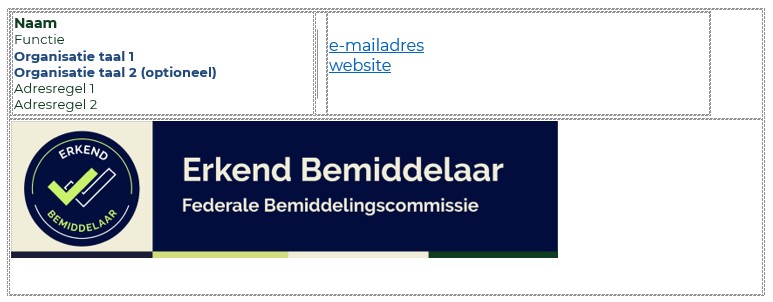
Download het Word-document met het sjabloon voor de e-mailhandtekening.
- Kopieer de handtekening uit het Word-document en plak ze in de handtekeningeditor van uw e-mailprogramma.
- Vervang de gegevens in het sjabloon door uw eigen gegevens: naam, functie, telefoonnummer, e-mailadres, website enz.
- Sla uw handtekening op en stel ze in als standaardhandtekening.
Belangrijk: kopieer en plak de handtekening via de webversie van uw e-mailprogramma (bijvoorbeeld Gmail.com of Outlook.com), en niet via de Mail-app op uw computer.
Download de handtekening
Voor Mac-gebruikers
Download het Word-document met het sjabloon voor de e-mailhandtekening.
- Kopieer de handtekening uit het Word-document en plak ze in de handtekeningeditor van uw e-mailprogramma.
- Vervang de gegevens in het sjabloon door uw eigen gegevens: naam, functie, telefoonnummer, e-mailadres, website enz.
- Sla uw handtekening op en stel ze in als standaardhandtekening.
Belangrijk: kopieer en plak de handtekening via de webversie van uw e-mailprogramma (bijvoorbeeld Gmail.com of Outlook.com), en niet via de Mail-app op uw computer.
Download de handtekening
Routebeschrijving
Met het openbaar vervoer:
- Het treinstation Brussel-Noord ligt op 400 meter afstand
De volledige dienstregeling vind je op De officiële website van de NMBS (Opens in a new tab/window). - De metrohaltes Rogier (metrolijnen 2 en 6, en trams 3 en 4) en Yser (metrolijnen 2 en 6) zijn vlakbij. De bushalte ‘WTC’ van de STIB (lijnen 58 en 88) bevindt zich achter het WTC III-gebouw. Meer info op www.stib.be(Opens in a new tab/window).
- De bussen van De Lijn en TEC stoppen voor het station Brussel-Noord. Voor meer info, raadpleeg www.delijn.be(Opens in a new tab/window) of www.letec.be(Opens in a new tab/window).
- Een station Villo! (nummer 141) voor deelfietsen bevindt zich ook op de Simon Bolivarlaan. Meer info op www.villo.be(Opens in a new tab/window).
Met de wagen of motor:
Simon Bolivarlaan 30, 1000 Brussel. (WTCIII)
- Betalende parking langs de straatkant
- Betalende parking van het station Brussel-Noord
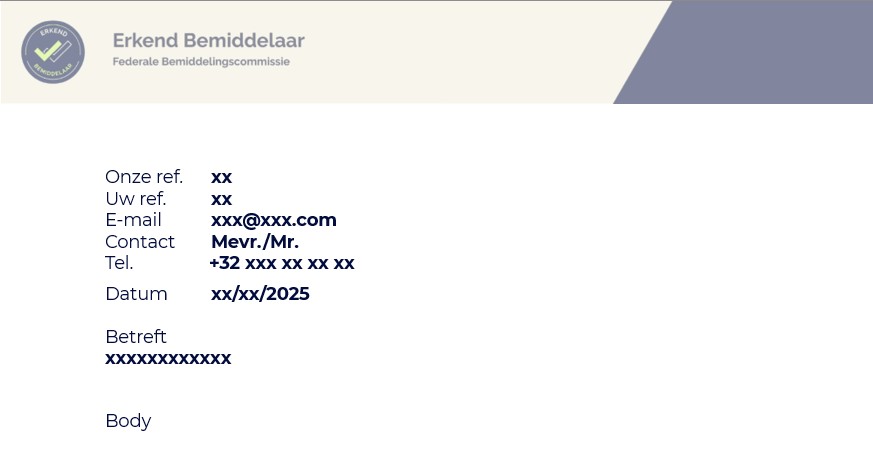
Download de Word-template
Download de Word-template



Wat behoort niet tot de bevoegdheid van de Federale Bemiddelingscommissie (vaak verwarring in terminologie, of andere wetgevingen zijn van toepassing):
- We bemiddelen niet zelf maar we ondersteunen wel het doorverwijzen naar onze erkende bemiddelaars
- Schuldbemiddeling
- Klachten over officiële instanties (behandeling door de Federale Ombudsdienst) zoals de Pensioendienst
- Bemiddeling met scholen over examenresultaten
- Problemen met juridische documenten