nl fr de en

Andere informatie en diensten van de overheid: www.belgium.be(Opens in a new tab/window)

  • Cliënten
  • Bemiddelaars
  • Doorverwijzers
  • Opleidingcentra
  • Nieuws
  • FAQ
  • Evenementen
  • Documenten
Logo image Logo image Federale
Bemiddelingscommissie
  • NL
  • FR
  • DE
  • EN
  • Cliënten
    • Wat is bemiddeling?
    • Conflictoplossing
      • Burger
      • Onderneming
    • ADR-charter
    • Documenten
    • Over FBC
      • Commissies
        • Commissie Vorming
        • Commissie Erkenning
        • Tuchtcommissie
        • BCB
        • BCJB
      • Over de FBC
      • Wetgeving
  • Bemiddelaars
    • Bemiddelaar worden
    • Erkenning
    • Opleidingen
    • Kwaliteitslabel
    • Documenten
    • Over FBC
      • Commissies
        • Commissie Vorming
        • Commissie Erkenning
        • Tuchtcommissie
        • BCB
        • BCJB
      • Over de FBC
      • Wetgeving
  • Doorverwijzers
    • Plan van aanpak
    • Wat is bemiddeling?
    • Pro bono
    • Documenten
    • Over FBC
      • Commissies
        • Commissie Vorming
        • Commissie Erkenning
        • Tuchtcommissie
        • BCB
        • BCJB
      • Over de FBC
      • Wetgeving
  • Opleidingcentra
    • Erkenning
    • Permanente vorming
    • Documenten
    • Over FBC
      • Commissies
        • Commissie Vorming
        • Commissie Erkenning
        • Tuchtcommissie
        • BCB
        • BCJB
      • Over de FBC
      • Wetgeving
  • Nieuws
  • FAQ
  • Evenementen
  • Documenten
  • Gebruiksvoorwaarden
  • Contact
  • Vertrouwelijkheidsverklaring
  • Klachten
  • Toegankelijkheidsverklaring
  • Home
  • Home
  • Zoeken

Zoeken

Search results...

Thumbnail PowerPoint
Download de PowerPoint-template

Instructies voor het gebruik van de PowerPoint-template

Download de PowerPoint-template
PowerPoint-template
  • Template slides erkend bemiddelaar NL.pptx (pptx, 761.05 kB)
    LAST UPDATED: 4 sep 2026

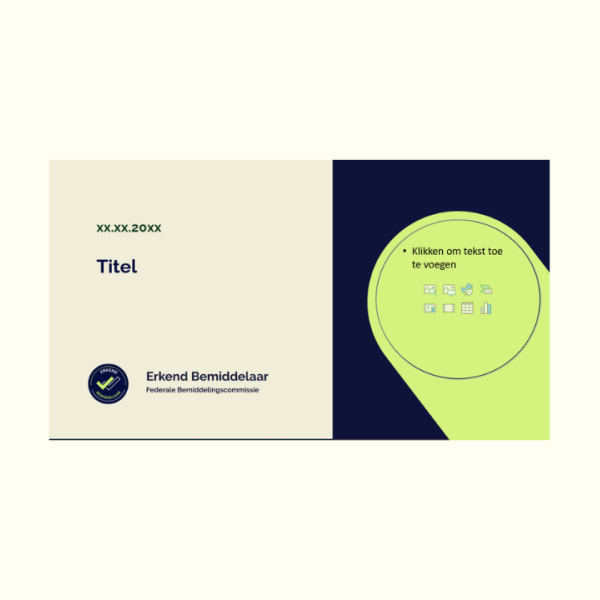
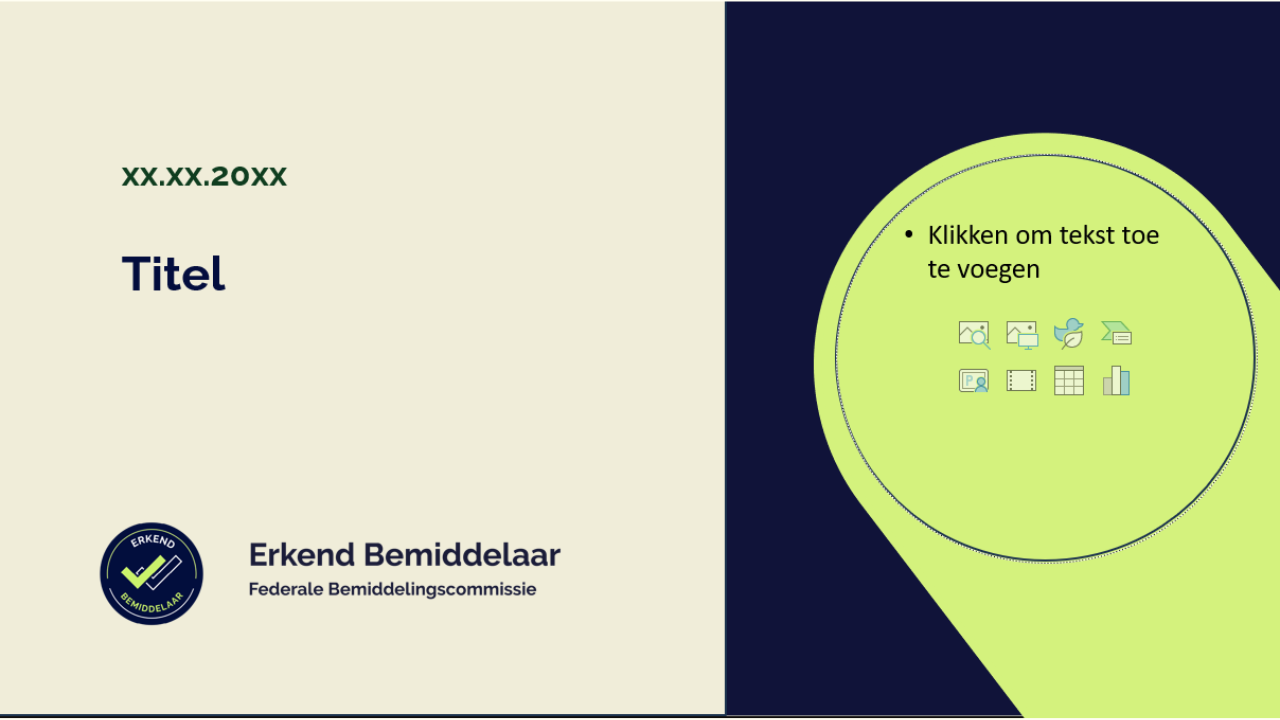
Geeft u wel eens een presentatie? Download onze template

  1. Klik op de afbeelding hiernaast om de PowerPoint-template te downloaden.
  2. Open de PowerPoint en klik op "bewerken".
  3. Klik op de lichtgroene bol om een afbeelding van uzelf of andere sprekers toe te voegen. De afbeelding wordt automatisch in de juiste vorm gegoten. Indien u een verticale afbeelding gebruikt, kan het zijn dat u de foto nog moet vergroten. Sleep in dat geval een van de hoeken van de afbeelding naar buiten toe, tot de bol gevuld is.
  4. Pas de tekstvelden verder aan naar de inhoud van uw presentatie.

Contactgegevens

Voor vragen over de erkenning van bemiddelaars, de erkenning van opleidingen en dossiers voor permanente vorming: +32 (0) 476/25.03.83
Algemene vragen: +32 (0) 479/63.11.97 (van 9 tot 16 uur). 


E-mail: Secr.bemiddelingscommissie@just.fgov.be

Voor zaken i.v.m. de Mediation Week: mediation-week@just.fgov.be (niet voor aanwezigheidsattesten)

Geeft u wel eens een presentatie? Download onze template

  1. Klik op de afbeelding hiernaast om de PowerPoint-template te downloaden.
  2. Open de PowerPoint en klik op "bewerken".
  3. Klik op de lichtgroene bol om een afbeelding van uzelf of andere sprekers toe te voegen. De afbeelding wordt automatisch in de juiste vorm gegoten. Indien u een verticale afbeelding gebruikt, kan het zijn dat u de foto nog moet vergroten. Sleep in dat geval een van de hoeken van de afbeelding naar buiten toe, tot de bol gevuld is.
  4. Pas de tekstvelden verder aan naar de inhoud van uw presentatie.
Gebruik logo
Handtekening mail
Briefhoofd
LinkedIn

Ook interessant

Gebruik logo
Handtekening mail
Briefhoofd
LinkedIn
LinkedIn
Presentaties

Download de PowerPoint-template

PowerPoint-template
  • Template slides erkend bemiddelaar NL.pptx (pptx, 761.05 kB)
    LAST UPDATED: 4 sep 2026

Pers

Perscontact: communication.cfm-fbc@just.fgov.be

Vragen of opmerkingen?

Hebt u een suggestie voor onze nieuwsberichten of wenst u feedback te geven over de nieuwsbrief? Wij horen graag uw mening. U kunt ons contacteren voor algemene vragen, correcties of persinformatie. Stuur een e-mail naar communication.cfm-fbc@just.fgov.be en we nemen zo spoedig mogelijk contact met u op.

Your browser doesn't support HTML5 video.

Download de handtekening

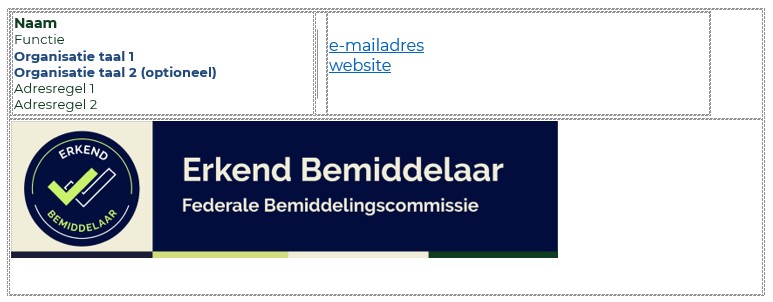
Voorbeeld E-mailhandtekening
  • E-mailhandtekening Word.docx (docx, 65.51 kB)
    LAST UPDATED: 4 sep 2026

Outlook

Your browser doesn't support HTML5 video.

Download de handtekening

Voorbeeld E-mailhandtekening
  • E-mailhandtekening Word.docx (docx, 65.51 kB)
    LAST UPDATED: 4 sep 2026
  • Stap 1: download en open het bestand

    Download het Word-bestand en open het in Microsoft Word.

    Stap 2: pas uw gegevens aan

    Vul enkel de volgende velden in:

    • Naam
    • Functie
    • Organisatie (taal 1)
    • Organisatie (taal 2 = optioneel)
    • Adresregel 1
    • Adresregel 2
    • E-mailadres (met link)
    • Website (met link)

    Pas de opmaak niet aan.

    Stap 3: kopieer naar Outlook

    1. Selecteer de volledige handtekening in Word
    2. Kopieer (Ctrl + C)
    3. Open Outlook
    4. Open een nieuwe e-mail
    5. Ga in het werklint bovenaan naar Invoegen
    6. Klik op het pijltje onder handtekening en open “handtekeningen”
    7. Klik op “nieuw” en maak een nieuwe handtekening 
    8. Geef de handtekening een eenvoudige naam
    9. Plak de handtekening in het tekstveld. Klik rechts en kies de plakoptie: “Opmaak van bron behouden”. Blijf met uw cursor even op de plakoptie staan om de beschrijving te zien.
    10. Klik op opslaan onder het tekstveld
    11. Onderaan kunt u een standaardhandtekening kiezen: kies uw nieuwe handtekening
    12. Klik op “ok”


    Uw handtekening is nu actief in Outlook. U kunt via “handtekening” eenvoudig uw handtekening plaatsen in een e-mailbericht. 

Instructies Outlook

Stap 1: download en open het bestand

Download het Word-bestand en open het in Microsoft Word.

Stap 2: pas uw gegevens aan

Vul enkel de volgende velden in:

  • Naam
  • Functie
  • Organisatie (taal 1)
  • Organisatie (taal 2 = optioneel)
  • Adresregel 1
  • Adresregel 2
  • E-mailadres (met link)
  • Website (met link)

Pas de opmaak niet aan.

Stap 3: kopieer naar Outlook

  1. Selecteer de volledige handtekening in Word
  2. Kopieer (Ctrl + C)
  3. Open Outlook
  4. Open een nieuwe e-mail
  5. Ga in het werklint bovenaan naar Invoegen
  6. Klik op het pijltje onder handtekening en open “handtekeningen”
  7. Klik op “nieuw” en maak een nieuwe handtekening 
  8. Geef de handtekening een eenvoudige naam
  9. Plak de handtekening in het tekstveld. Klik rechts en kies de plakoptie: “Opmaak van bron behouden”. Blijf met uw cursor even op de plakoptie staan om de beschrijving te zien.
  10. Klik op opslaan onder het tekstveld
  11. Onderaan kunt u een standaardhandtekening kiezen: kies uw nieuwe handtekening
  12. Klik op “ok”


Uw handtekening is nu actief in Outlook. U kunt via “handtekening” eenvoudig uw handtekening plaatsen in een e-mailbericht. 

Uit
  • Stap 1: download en open het bestand

    Download het Word-bestand en open het in Microsoft Word.

    Stap 2: pas uw gegevens aan

    Vul enkel de volgende velden in:

    • Naam
    • Functie
    • Organisatie (taal 1)
    • Organisatie (taal 2 = optioneel)
    • Adresregel 1
    • Adresregel 2
    • E-mailadres (met link)
    • Website (met link)

    Pas de opmaak niet aan.

    Stap 3: kopieer naar Outlook

    1. Selecteer de volledige handtekening in Word
    2. Kopieer (Ctrl + C)
    3. Open Outlook
    4. Open een nieuwe e-mail
    5. Ga in het werklint bovenaan naar Invoegen
    6. Klik op het pijltje onder handtekening en open “handtekeningen”
    7. Klik op “nieuw” en maak een nieuwe handtekening 
    8. Geef de handtekening een eenvoudige naam
    9. Plak de handtekening in het tekstveld. Klik rechts en kies de plakoptie: “Opmaak van bron behouden”. Blijf met uw cursor even op de plakoptie staan om de beschrijving te zien.
    10. Klik op opslaan onder het tekstveld
    11. Onderaan kunt u een standaardhandtekening kiezen: kies uw nieuwe handtekening
    12. Klik op “ok”


    Uw handtekening is nu actief in Outlook. U kunt via “handtekening” eenvoudig uw handtekening plaatsen in een e-mailbericht. 

Your browser doesn't support HTML5 video.

Download de handtekening

Voorbeeld E-mailhandtekening
  • E-mailhandtekening Word.docx (docx, 65.51 kB)
    LAST UPDATED: 4 sep 2026

Gmail

Your browser doesn't support HTML5 video.

Download de handtekening

Voorbeeld E-mailhandtekening
  • E-mailhandtekening Word.docx (docx, 65.51 kB)
    LAST UPDATED: 4 sep 2026
  • Gebruik deze versie als u werkt met Gmail in uw browser.

    Stap 1: download en open het bestand

    Download het Word-bestand en open het in Microsoft Word.

    Stap 2: open Gmail-instellingen

    1. Ga naar “instellingen” 
    2. Klik op “alle instellingen bekijken” 
    3. Klik op “handtekening”

    Stap 3: maak een handtekening

    1. Klik op “nieuwe handtekening”
    2. Geef een naam op
    3. Plak de handtekening vanuit Word (Ctrl + V)

    Stap 4: opslaan

    Scrol naar beneden en klik op “wijzigingen opslaan”.

    De handtekening wordt automatisch toegevoegd aan uw e-mails.

Instructies Outlook

Stap 1: download en open het bestand

Download het Word-bestand en open het in Microsoft Word.

Stap 2: pas uw gegevens aan

Vul enkel de volgende velden in:

  • Naam
  • Functie
  • Organisatie (taal 1)
  • Organisatie (taal 2 = optioneel)
  • Adresregel 1
  • Adresregel 2
  • E-mailadres (met link)
  • Website (met link)

Pas de opmaak niet aan.

Stap 3: kopieer naar Outlook

  1. Selecteer de volledige handtekening in Word
  2. Kopieer (Ctrl + C)
  3. Open Outlook
  4. Open een nieuwe e-mail
  5. Ga in het werklint bovenaan naar Invoegen
  6. Klik op het pijltje onder handtekening en open “handtekeningen”
  7. Klik op “nieuw” en maak een nieuwe handtekening 
  8. Geef de handtekening een eenvoudige naam
  9. Plak de handtekening in het tekstveld. Klik rechts en kies de plakoptie: “Opmaak van bron behouden”. Blijf met uw cursor even op de plakoptie staan om de beschrijving te zien.
  10. Klik op opslaan onder het tekstveld
  11. Onderaan kunt u een standaardhandtekening kiezen: kies uw nieuwe handtekening
  12. Klik op “ok”


Uw handtekening is nu actief in Outlook. U kunt via “handtekening” eenvoudig uw handtekening plaatsen in een e-mailbericht. 

Uit
  • Stap 1: download en open het bestand

    Download het Word-bestand en open het in Microsoft Word.

    Stap 2: pas uw gegevens aan

    Vul enkel de volgende velden in:

    • Naam
    • Functie
    • Organisatie (taal 1)
    • Organisatie (taal 2 = optioneel)
    • Adresregel 1
    • Adresregel 2
    • E-mailadres (met link)
    • Website (met link)

    Pas de opmaak niet aan.

    Stap 3: kopieer naar Outlook

    1. Selecteer de volledige handtekening in Word
    2. Kopieer (Ctrl + C)
    3. Open Outlook
    4. Open een nieuwe e-mail
    5. Ga in het werklint bovenaan naar Invoegen
    6. Klik op het pijltje onder handtekening en open “handtekeningen”
    7. Klik op “nieuw” en maak een nieuwe handtekening 
    8. Geef de handtekening een eenvoudige naam
    9. Plak de handtekening in het tekstveld. Klik rechts en kies de plakoptie: “Opmaak van bron behouden”. Blijf met uw cursor even op de plakoptie staan om de beschrijving te zien.
    10. Klik op opslaan onder het tekstveld
    11. Onderaan kunt u een standaardhandtekening kiezen: kies uw nieuwe handtekening
    12. Klik op “ok”


    Uw handtekening is nu actief in Outlook. U kunt via “handtekening” eenvoudig uw handtekening plaatsen in een e-mailbericht. 

Pagination

  • « Eerste
  • ‹‹
  • 36
  • 37
  • 38
  • 39
  • 40
  • 41
  • 42
  • 43
  • 44
  • ››
  • Laatste »
Logo image Logo image

Simon Bolivarlaan 30 (WTC III)

1000 Brussel

  • (Opens in a new tab/window)
  • Gebruiksvoorwaarden
  • Contact
  • Vertrouwelijkheidsverklaring
  • Klachten
  • Toegankelijkheidsverklaring

© 2026 - Fbcfm

Return focus to the top of the page