
nl fr de en

Autres informations et services officiels : www.belgium.be(Opens in a new tab/window)

  • Clients
  • Médiateurs
  • Référents
  • Centres de formation
  • Actualités
  • FAQ
  • Evénements
  • Documents
Logo image Logo image Commission
Fédérale
de Médiation
  • NL
  • FR
  • DE
  • EN
  • Clients
    • Qu'est-ce que la médiation?
    • Résolution des conflits
      • Citoyen
      • Entreprise
    • Charte MARC
    • Documents
    • A propos de la CFM
      • Commissions
        • Commissie Vorming
        • Commissie Erkenning
        • Tuchtcommissie
        • BCB
        • BCJB
      • A propos de la CFM
      • La base légale de la médiation
  • Médiateurs
    • Devenir médiateur
    • Agrément
    • Formations
    • Label de qualité
    • Documents
    • A propos de la CFM
      • Commissions
        • Commissie Vorming
        • Commissie Erkenning
        • Tuchtcommissie
        • BCB
        • BCJB
      • A propos de la CFM
      • La base légale de la médiation
  • Référents
    • Plan d'approche
    • Qu'est-ce que la médiation?
    • Pro bono
    • Documents
    • A propos de la CFM
      • Commissions
        • Commissie Vorming
        • Commissie Erkenning
        • Tuchtcommissie
        • BCB
        • BCJB
      • A propos de la CFM
      • La base légale de la médiation
  • Centres de formation
    • Agrément
    • Formation permanente
    • Documents
    • A propos de la CFM
      • Commissions
        • Commissie Vorming
        • Commissie Erkenning
        • Tuchtcommissie
        • BCB
        • BCJB
      • A propos de la CFM
      • La base légale de la médiation
  • Actualités
  • FAQ
  • Evénements
  • Documents
  • Conditions d'utilisation
  • Contact
  • Politique de confidentialité
  • Plaintes
  • Déclaration d’accessibilité
  • Accueil
  • Accueil
  • Rechercher

Rechercher

Search results...

La durée de la médiation est l'un des principaux atouts de ce mode de résolution des litiges. Même si le médiateur prend le temps de trouver une solution réelle et durable pouvant convenir à toutes les parties, le processus est dans la plupart des cas beaucoup plus court qu'un procès. En outre, les parties à la médiation restent maîtres du processus, tant en ce qui concerne la recherche d'un accord qu’en ce qui concerne la durée du processus.


Découvrez tout dans la vidéo ou poursuivez votre lecture ci-dessous.

Your browser doesn't support HTML5 video.

Des questions sur le dépôt d'une plainte ?

Vous avez des questions sur la procédure de plainte ? Contactez la Commission fédérale de Médiation.

hoven en rechtbanken Antwerpen-Limburg
Balie Antwerpen

La signification du label

Le label des médiateurs agréés est un label de qualité officiel de la Commission fédérale de Médiation. Utilisez le label pour prouver que vous avez été agréé par la Commission fédérale de Médiation. 

Qui peut utiliser le label ?

Seuls les médiateurs agréés par la Commission fédérale de Médiation peuvent utiliser le label. Vous pouvez faire usage de l'identité visuelle tant que votre agrément est valide.
Logo erkend bemiddelaar
(Opens in a new tab/window)

La signification du label

Le label des médiateurs agréés est un label de qualité officiel de la Commission fédérale de Médiation. Utilisez le label pour prouver que vous avez été agréé par la Commission fédérale de Médiation. 

Qui peut utiliser le label ?

Seuls les médiateurs agréés par la Commission fédérale de Médiation peuvent utiliser le label. Vous pouvez faire usage de l'identité visuelle tant que votre agrément est valide.

Utiliser le label correctement

Utilisez toujours les fichiers officiels disponibles dans le kit de communication. Cela garantit l’uniformité et la cohérence du label.

Ne modifiez jamais le label. Il est notamment interdit de :

  • modifier ses couleurs ;
  • changer ses proportions ou le déformer ;
  • ajouter ou supprimer des éléments ;
  • appliquer des effets, tels que des ombres, des contours ou des dégradés ;
  • créer vous-même des variantes ou des dérivés du label.

Utilisez exclusivement les fichiers officiels de la CFM.
NL logo erkend bemiddelaar
Télécharger le label

Utiliser le label correctement

Utilisez toujours les fichiers officiels disponibles dans le kit de communication. Cela garantit l’uniformité et la cohérence du label.

Ne modifiez jamais le label. Il est notamment interdit de :

  • modifier ses couleurs ;
  • changer ses proportions ou le déformer ;
  • ajouter ou supprimer des éléments ;
  • appliquer des effets, tels que des ombres, des contours ou des dégradés ;
  • créer vous-même des variantes ou des dérivés du label.

Utilisez exclusivement les fichiers officiels de la CFM.

Cliquez sur la vignette ci-contre pour télécharger une bannière LinkedIn.

Pour utiliser cette bannière comme image de couverture sur votre profil, suivez les étapes décrites par LinkedIn :

www.linkedin.com/help/linkedin/answer/a568217?lang=fr-FR(Opens in a new tab/window)
Instructions pour l’utilisation de l’image de couverture LinkedIn

Cliquez sur la vignette ci-contre pour télécharger une bannière LinkedIn.

Pour utiliser cette bannière comme image de couverture sur votre profil, suivez les étapes décrites par LinkedIn :

www.linkedin.com/help/linkedin/answer/a568217?lang=fr-FR(Opens in a new tab/window)

Banner voor Linkedin NL
Téléchargez la bannière
Besoin d'aide?

Appelez l’équipe lde la CFM à l’adresse communication.cfm-fbc@just.fgov.be.

Utilisation logo

Voir aussi

Utilisation logo
Papier à en-tête
Signature e-mail
Présentations
Papier à en-tête
Signature e-mail
Contact
Contact
Banner voor Linkedin NL
Téléchargez la bannière
Your browser doesn't support HTML5 video.
Ajouter la bannière à votre photo de profil

Pour utiliser la bannière pour votre photo de profil LinkedIn, utilisez le modèle mis à disposition et suivez les étapes ci-dessous :

  1. Choisissez une photo que vous souhaitez utiliser comme photo de profil.
  2. Ouvrez le modèle en cliquant sur le lien suivant : 

    canva.link/ma25eorxgrejed6(Opens in a new tab/window).

    Pour utiliser ce modèle, vous devez disposer d'un compte Canva. La création d'un compte est gratuite. Vous trouverez un guide étape par étape pour créer un compte ici :

    www.canva.com/en_be/help/sign-up-log-in/(Opens in a new tab/window).

  3. Cliquez sur le bouton violet «Utiliser le modèle pour un nouveau design».
  4. Téléchargez votre photo de profil dans le design. Deux méthodes sont possibles :
    1. Méthode 1:
      1. Faites glisser la photo depuis l’Explorateur de fichiers vers Canva à l’aide de votre souris. Votre photo apparaît alors sous forme de rectangle au-dessus du modèle.
      2. Déplacez ensuite la photo dans le modèle. Votre photo remplira alors le cercle.
    2. Méthode 2:
      1. Dans la barre latérale gauche, cliquez sur « Importations ». Dans le menu qui s’ouvre, cliquez sur « Importer des fichiers ». Vous pouvez alors sélectionner votre photo dans l’explorateur de fichiers. La photo apparaîtra dans le menu.
      2. Faites glisser la photo vers le modèle. Votre photo apparaîtra maintenant sous la forme d'un rectangle au-dessus du modèle.
      3. Faites glisser la photo dans le modèle. Votre photo remplira alors le cercle.
  5. Téléchargez le modèle finalisé. Cliquez sur «Partager» dans le coin supérieur droit, puis sur «Télécharger», sélectionnez «PNG». Cliquez ensuite sur le bouton violet « Télécharger ». Vous trouverez l’image dans le dossier « Téléchargements ».

Désactivé
  • Pour utiliser la bannière pour votre photo de profil LinkedIn, utilisez le modèle mis à disposition et suivez les étapes ci-dessous :

    1. Choisissez une photo que vous souhaitez utiliser comme photo de profil.
    2. Ouvrez le modèle en cliquant sur le lien suivant : 

      canva.link/ma25eorxgrejed6(Opens in a new tab/window).

      Pour utiliser ce modèle, vous devez disposer d'un compte Canva. La création d'un compte est gratuite. Vous trouverez un guide étape par étape pour créer un compte ici :

      www.canva.com/en_be/help/sign-up-log-in/(Opens in a new tab/window).

    3. Cliquez sur le bouton violet «Utiliser le modèle pour un nouveau design».
    4. Téléchargez votre photo de profil dans le design. Deux méthodes sont possibles :
      1. Méthode 1:
        1. Faites glisser la photo depuis l’Explorateur de fichiers vers Canva à l’aide de votre souris. Votre photo apparaît alors sous forme de rectangle au-dessus du modèle.
        2. Déplacez ensuite la photo dans le modèle. Votre photo remplira alors le cercle.
      2. Méthode 2:
        1. Dans la barre latérale gauche, cliquez sur « Importations ». Dans le menu qui s’ouvre, cliquez sur « Importer des fichiers ». Vous pouvez alors sélectionner votre photo dans l’explorateur de fichiers. La photo apparaîtra dans le menu.
        2. Faites glisser la photo vers le modèle. Votre photo apparaîtra maintenant sous la forme d'un rectangle au-dessus du modèle.
        3. Faites glisser la photo dans le modèle. Votre photo remplira alors le cercle.
    5. Téléchargez le modèle finalisé. Cliquez sur «Partager» dans le coin supérieur droit, puis sur «Télécharger», sélectionnez «PNG». Cliquez ensuite sur le bouton violet « Télécharger ». Vous trouverez l’image dans le dossier « Téléchargements ».

  • Pour ajouter votre photo de profil à votre profil, suivez les étapes décrites par LinkedIn: 

    www.linkedin.com/help/linkedin/answer/a541850/adding-or-changing-your-linkedin-profile-photo?lang=en(Opens in a new tab/window)

Instructions : Bannière pour votre photo de profil LinkedIn

Your browser doesn't support HTML5 video.
  • Pour utiliser la bannière pour votre photo de profil LinkedIn, utilisez le modèle mis à disposition et suivez les étapes ci-dessous :

    1. Choisissez une photo que vous souhaitez utiliser comme photo de profil.
    2. Ouvrez le modèle en cliquant sur le lien suivant : 

      canva.link/ma25eorxgrejed6(Opens in a new tab/window).

      Pour utiliser ce modèle, vous devez disposer d'un compte Canva. La création d'un compte est gratuite. Vous trouverez un guide étape par étape pour créer un compte ici :

      www.canva.com/en_be/help/sign-up-log-in/(Opens in a new tab/window).

    3. Cliquez sur le bouton violet «Utiliser le modèle pour un nouveau design».
    4. Téléchargez votre photo de profil dans le design. Deux méthodes sont possibles :
      1. Méthode 1:
        1. Faites glisser la photo depuis l’Explorateur de fichiers vers Canva à l’aide de votre souris. Votre photo apparaît alors sous forme de rectangle au-dessus du modèle.
        2. Déplacez ensuite la photo dans le modèle. Votre photo remplira alors le cercle.
      2. Méthode 2:
        1. Dans la barre latérale gauche, cliquez sur « Importations ». Dans le menu qui s’ouvre, cliquez sur « Importer des fichiers ». Vous pouvez alors sélectionner votre photo dans l’explorateur de fichiers. La photo apparaîtra dans le menu.
        2. Faites glisser la photo vers le modèle. Votre photo apparaîtra maintenant sous la forme d'un rectangle au-dessus du modèle.
        3. Faites glisser la photo dans le modèle. Votre photo remplira alors le cercle.
    5. Téléchargez le modèle finalisé. Cliquez sur «Partager» dans le coin supérieur droit, puis sur «Télécharger», sélectionnez «PNG». Cliquez ensuite sur le bouton violet « Télécharger ». Vous trouverez l’image dans le dossier « Téléchargements ».

  • Pour ajouter votre photo de profil à votre profil, suivez les étapes décrites par LinkedIn: 

    www.linkedin.com/help/linkedin/answer/a541850/adding-or-changing-your-linkedin-profile-photo?lang=en(Opens in a new tab/window)

Téléchargez votre nouvelle photo de profil sur LinkedIn

Pour ajouter votre photo de profil à votre profil, suivez les étapes décrites par LinkedIn: 

www.linkedin.com/help/linkedin/answer/a541850/adding-or-changing-your-linkedin-profile-photo?lang=en(Opens in a new tab/window)

Désactivé
Présentations

Instructions pour l’utilisation du modèle PowerPoint

Téléchargez le modèle PowerPoint
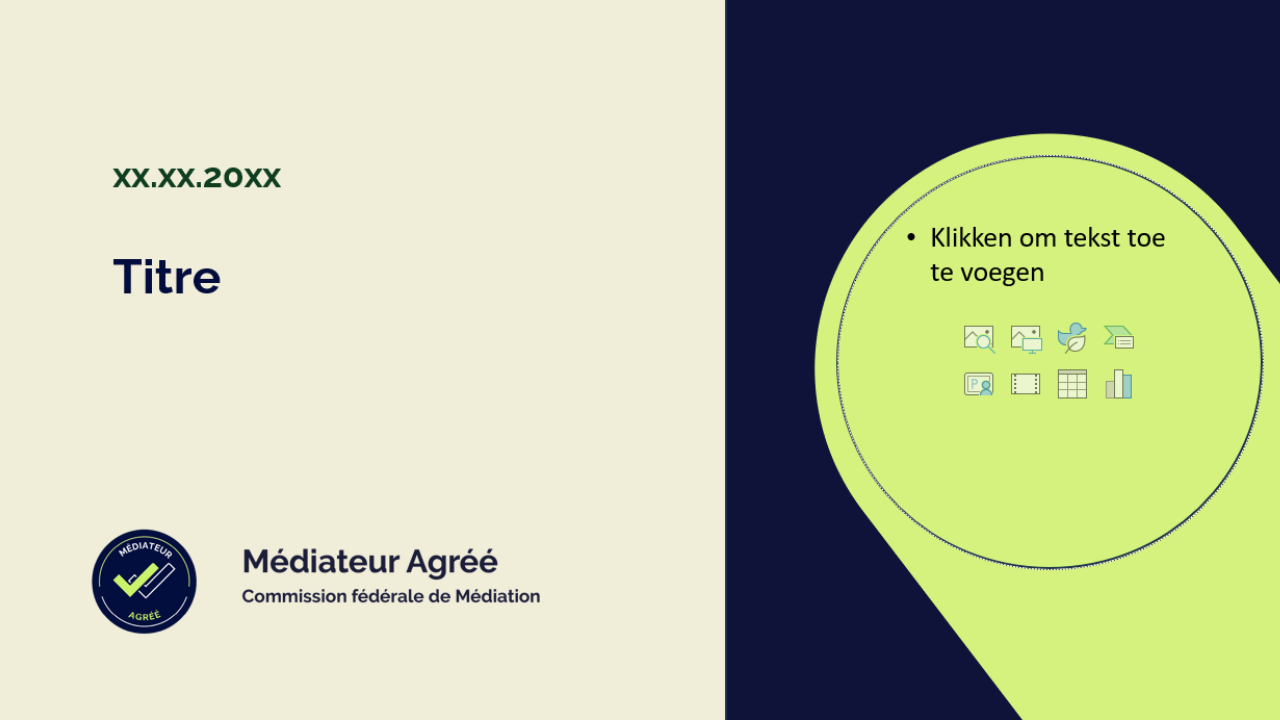
Thumbnail PowerPoint
  • Template slides médiateur agréé FR.pptx (pptx, 759.69 Ko)
    LAST UPDATED: 4 Sep 2026

Vous donnez parfois des présentations ? Téléchargez notre modèle

  1. Cliquez sur l’image ci-contre pour télécharger le modèle PowerPoint.
  2. Ouvrez le fichier PowerPoint et cliquez sur « Modifier ».
  3. Cliquez sur le cercle vert clair pour ajouter une photo de vous-même ou d’autres intervenants. La photo sera automatiquement recadrée dans la forme adéquate. Si vous utilisez une photo verticale, vous devrez peut-être encore l’agrandir. Dans ce cas, faites glisser l’un de ses coins vers l’extérieur jusqu’à ce que le cercle soit entièrement rempli.
  4. Adaptez ensuite le contenu des zones de texte à votre présentation.

Coordonnées

Pour toute question concernant l'agrément des médiateurs, l'agrément des formations, et les dossiers de formation permanente: + 32(0) 473/ 95.53.60
Questions générales: +32(0) 479/ 63.11.97 (de 9h à 16h). 

E-mail: Secr.bemiddelingscommissie@just.fgov.be

Questions concernant la Semaine de la Médiation: mediation-week@just.fgov.be (pas pour les attestations de présence)

Pagination

  • « Premier
  • ‹‹
  • 32
  • 33
  • 34
  • 35
  • 36
  • 37
  • 38
  • 39
  • 40
  • ››
  • Dernier »
Logo image Logo image

Boulevard Simon Bolivar 30 (WTC III)

1000 Bruxelles

  • (Opens in a new tab/window)
  • Conditions d'utilisation
  • Contact
  • Politique de confidentialité
  • Plaintes
  • Déclaration d’accessibilité

© 2026 - Fbcfm

Return focus to the top of the page