nl fr de en

Autres informations et services officiels : www.belgium.be(Opens in a new tab/window)

  • Clients
  • Médiateurs
  • Référents
  • Centres de formation
  • Actualités
  • FAQ
  • Evénements
  • Documents
Logo image Logo image Commission
Fédérale
de Médiation
  • NL
  • FR
  • DE
  • EN
  • Clients
    • Qu'est-ce que la médiation?
    • Résolution des conflits
      • Citoyen
      • Entreprise
    • Charte MARC
    • Documents
    • A propos de la CFM
      • Commissions
        • Commissie Vorming
        • Commissie Erkenning
        • Tuchtcommissie
        • BCB
        • BCJB
      • A propos de la CFM
      • La base légale de la médiation
  • Médiateurs
    • Devenir médiateur
    • Agrément
    • Formations
    • Label de qualité
    • Documents
    • A propos de la CFM
      • Commissions
        • Commissie Vorming
        • Commissie Erkenning
        • Tuchtcommissie
        • BCB
        • BCJB
      • A propos de la CFM
      • La base légale de la médiation
  • Référents
    • Plan d'approche
    • Qu'est-ce que la médiation?
    • Pro bono
    • Documents
    • A propos de la CFM
      • Commissions
        • Commissie Vorming
        • Commissie Erkenning
        • Tuchtcommissie
        • BCB
        • BCJB
      • A propos de la CFM
      • La base légale de la médiation
  • Centres de formation
    • Agrément
    • Formation permanente
    • Documents
    • A propos de la CFM
      • Commissions
        • Commissie Vorming
        • Commissie Erkenning
        • Tuchtcommissie
        • BCB
        • BCJB
      • A propos de la CFM
      • La base légale de la médiation
  • Actualités
  • FAQ
  • Evénements
  • Documents
  • Conditions d'utilisation
  • Contact
  • Politique de confidentialité
  • Plaintes
  • Déclaration d’accessibilité
  • Accueil
  • Accueil
  • Rechercher

Rechercher

Search results...

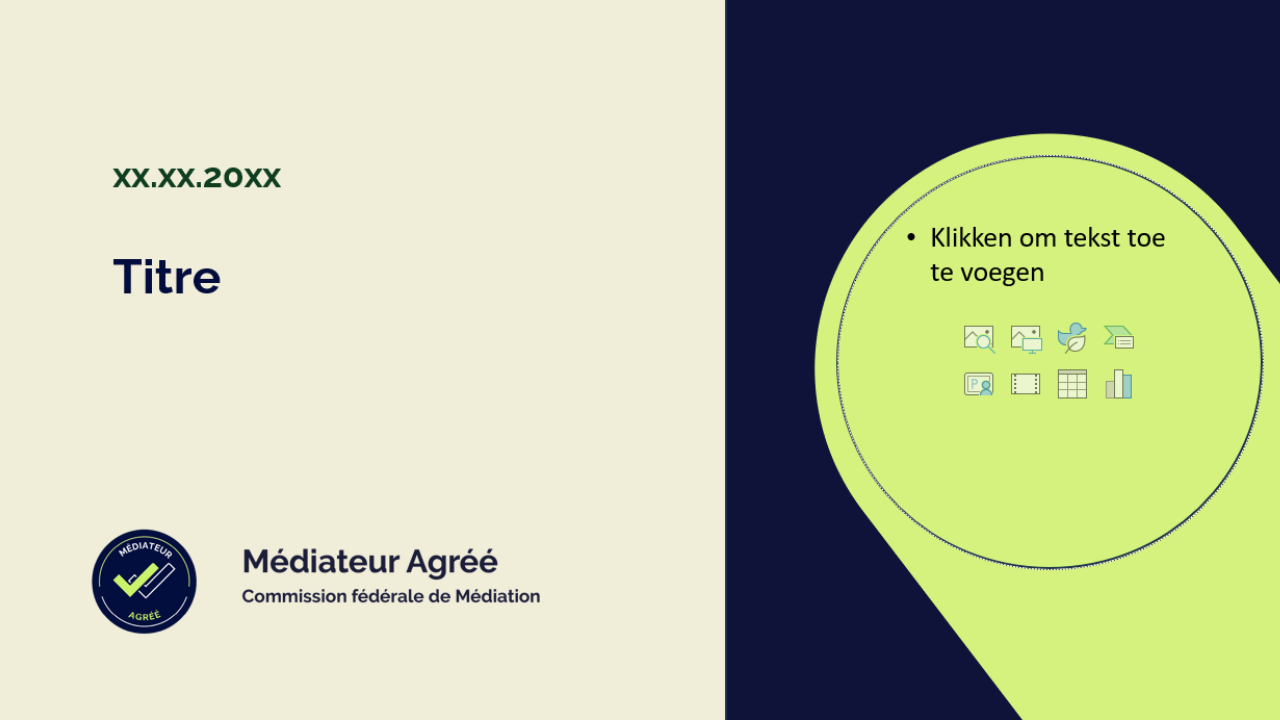
Vous donnez parfois des présentations ? Téléchargez notre modèle

  1. Cliquez sur l’image ci-contre pour télécharger le modèle PowerPoint.
  2. Ouvrez le fichier PowerPoint et cliquez sur « Modifier ».
  3. Cliquez sur le cercle vert clair pour ajouter une photo de vous-même ou d’autres intervenants. La photo sera automatiquement recadrée dans la forme adéquate. Si vous utilisez une photo verticale, vous devrez peut-être encore l’agrandir. Dans ce cas, faites glisser l’un de ses coins vers l’extérieur jusqu’à ce que le cercle soit entièrement rempli.
  4. Adaptez ensuite le contenu des zones de texte à votre présentation.
Utilisation logo
Signature e-mail
Papier à en-tête
LinkedIn

Voir aussi

Utilisation logo
Signature e-mail
Papier à en-tête
LinkedIn
LinkedIn
Présentations

Téléchargez le modèle PowerPoint

Thumbnail PowerPoint
  • Template slides médiateur agréé FR.pptx (pptx, 759.69 Ko)
    LAST UPDATED: 4 Sep 2026

Presse

Contact pour la presse : communication.cfm-fbc@just.fgov.be

Des questions ou des remarques ?

Vous avez une suggestion pour nos actualités ou vous souhaitez nous faire part de vos commentaires sur la newsletter ? Nous souhaiterions connaître votre avis. Vous pouvez nous contacter pour toute question d'ordre général, rectification ou information presse. Envoyez un e-mail à communication.cfm-fbc@just.fgov.be et nous vous répondrons dans les plus brefs délais.

Your browser doesn't support HTML5 video.

Télécharger la signature

Signature e-mail
  • Signature E-mail Word.docx (docx, 64.42 Ko)
    LAST UPDATED: 7 Sep 2026

Outlook

Your browser doesn't support HTML5 video.

Télécharger la signature

Signature e-mail
  • Signature E-mail Word.docx (docx, 64.42 Ko)
    LAST UPDATED: 7 Sep 2026
  • Étape 1 : télécharger et ouvrir le fichier

    Téléchargez le fichier Word et ouvrez-le dans Microsoft Word.

    Étape 2 :  modifier vos données

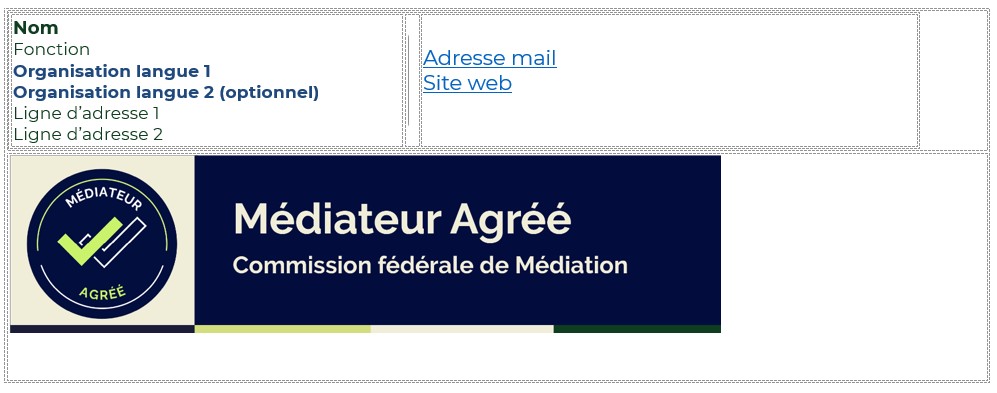
    Remplissez les champs suivants :

    • Nom
    • Fonction
    • Organisation (langue 1)
    • Organisation (langue 2 = optionnel)
    • Adresse ligne 1
    • Adresse ligne 2
    • Adresse e-mail (avec lien)
    • Site web (avec lien)

    N'ajustez pas la mise en page.

    Étape 3 : copier dans Outlook

    1. Sélectionnez la signature complète dans Word
    2. Copie (Ctrl + C)
    3. Ouvrir Outlook
    4. Ouvrir un nouvel e-mail
    5. Dans la barre d’affichage en haut, allez à « Insérer »
    6. Cliquez sur la flèche sous la signature et ouvrez « Signatures »
    7. Cliquez sur « nouveau » et créez une nouvelle signature 
    8. Donnez à la signature un nom simple
    9. Collez la signature dans le champ de texte. Cliquez à droite et choisissez l'option coller : « Conserver la mise en forme de la source ». Restez avec votre curseur sur l'option coller pour voir la description.
    10. Cliquez sur Enregistrer sous le champ de texte
    11. En bas, vous pouvez choisir une signature standard : choisissez votre nouvelle signature
    12. Cliquez sur "ok"

    Votre signature est maintenant active dans Outlook. Vous pouvez simplement cliquer sur « signature » pour apposer votre signature dans un message électronique. 

Your browser doesn't support HTML5 video.

Télécharger la signature

Signature e-mail
  • E-mailhandtekening Word.docx (docx, 65.51 Ko)
    LAST UPDATED: 4 Sep 2026

Gmail

Your browser doesn't support HTML5 video.

Télécharger la signature

Signature e-mail
  • E-mailhandtekening Word.docx (docx, 65.51 Ko)
    LAST UPDATED: 4 Sep 2026
  • Utilisez ces instructions si vous utilisez Gmail dans votre navigateur.

    Étape 1 : télécharger et ouvrir le fichier

    Téléchargez le fichier Word et ouvrez-le dans Microsoft Word.

    Étape 2 : ouvrir les paramètres Gmail

    1. Aller dans "Paramètres" 
    2. Cliquez sur "Afficher tous les paramètres" 
    3. Cliquez sur "Signature"

    Étape 3 : faire une signature

    1. Cliquez sur « nouvelle signature »
    2. Saisissez un nom
    3. Coller la signature de Word (Ctrl + V)

    Étape 4 : enregistrer

    Faites défiler vers le bas et cliquez sur « Enregistrer les modifications ».

    La signature est automatiquement ajoutée à vos e-mails.

Instructions Outlook

Étape 1 : télécharger et ouvrir le fichier

Téléchargez le fichier Word et ouvrez-le dans Microsoft Word.

Étape 2 :  modifier vos données

Remplissez les champs suivants :

  • Nom
  • Fonction
  • Organisation (langue 1)
  • Organisation (langue 2 = optionnel)
  • Adresse ligne 1
  • Adresse ligne 2
  • Adresse e-mail (avec lien)
  • Site web (avec lien)

N'ajustez pas la mise en page.

Étape 3 : copier dans Outlook

  1. Sélectionnez la signature complète dans Word
  2. Copie (Ctrl + C)
  3. Ouvrir Outlook
  4. Ouvrir un nouvel e-mail
  5. Dans la barre d’affichage en haut, allez à « Insérer »
  6. Cliquez sur la flèche sous la signature et ouvrez « Signatures »
  7. Cliquez sur « nouveau » et créez une nouvelle signature 
  8. Donnez à la signature un nom simple
  9. Collez la signature dans le champ de texte. Cliquez à droite et choisissez l'option coller : « Conserver la mise en forme de la source ». Restez avec votre curseur sur l'option coller pour voir la description.
  10. Cliquez sur Enregistrer sous le champ de texte
  11. En bas, vous pouvez choisir une signature standard : choisissez votre nouvelle signature
  12. Cliquez sur "ok"

Votre signature est maintenant active dans Outlook. Vous pouvez simplement cliquer sur « signature » pour apposer votre signature dans un message électronique. 

Désactivé
  • Étape 1 : télécharger et ouvrir le fichier

    Téléchargez le fichier Word et ouvrez-le dans Microsoft Word.

    Étape 2 :  modifier vos données

    Remplissez les champs suivants :

    • Nom
    • Fonction
    • Organisation (langue 1)
    • Organisation (langue 2 = optionnel)
    • Adresse ligne 1
    • Adresse ligne 2
    • Adresse e-mail (avec lien)
    • Site web (avec lien)

    N'ajustez pas la mise en page.

    Étape 3 : copier dans Outlook

    1. Sélectionnez la signature complète dans Word
    2. Copie (Ctrl + C)
    3. Ouvrir Outlook
    4. Ouvrir un nouvel e-mail
    5. Dans la barre d’affichage en haut, allez à « Insérer »
    6. Cliquez sur la flèche sous la signature et ouvrez « Signatures »
    7. Cliquez sur « nouveau » et créez une nouvelle signature 
    8. Donnez à la signature un nom simple
    9. Collez la signature dans le champ de texte. Cliquez à droite et choisissez l'option coller : « Conserver la mise en forme de la source ». Restez avec votre curseur sur l'option coller pour voir la description.
    10. Cliquez sur Enregistrer sous le champ de texte
    11. En bas, vous pouvez choisir une signature standard : choisissez votre nouvelle signature
    12. Cliquez sur "ok"

    Votre signature est maintenant active dans Outlook. Vous pouvez simplement cliquer sur « signature » pour apposer votre signature dans un message électronique. 

CFM: Press and media kit

  • Press kit FR.pdf (pdf, 968.34 Ko)
    LAST UPDATED: 13 Avr 2026
Instructions Gmail

Utilisez ces instructions si vous utilisez Gmail dans votre navigateur.

Étape 1 : télécharger et ouvrir le fichier

Téléchargez le fichier Word et ouvrez-le dans Microsoft Word.

Étape 2 : ouvrir les paramètres Gmail

  1. Aller dans "Paramètres" 
  2. Cliquez sur "Afficher tous les paramètres" 
  3. Cliquez sur "Signature"

Étape 3 : faire une signature

  1. Cliquez sur « nouvelle signature »
  2. Saisissez un nom
  3. Coller la signature de Word (Ctrl + V)

Étape 4 : enregistrer

Faites défiler vers le bas et cliquez sur « Enregistrer les modifications ».

La signature est automatiquement ajoutée à vos e-mails.

Désactivé
  • Utilisez ces instructions si vous utilisez Gmail dans votre navigateur.

    Étape 1 : télécharger et ouvrir le fichier

    Téléchargez le fichier Word et ouvrez-le dans Microsoft Word.

    Étape 2 : ouvrir les paramètres Gmail

    1. Aller dans "Paramètres" 
    2. Cliquez sur "Afficher tous les paramètres" 
    3. Cliquez sur "Signature"

    Étape 3 : faire une signature

    1. Cliquez sur « nouvelle signature »
    2. Saisissez un nom
    3. Coller la signature de Word (Ctrl + V)

    Étape 4 : enregistrer

    Faites défiler vers le bas et cliquez sur « Enregistrer les modifications ».

    La signature est automatiquement ajoutée à vos e-mails.

Utilisez ces instructions si vous avez déjà une signature électronique et que vous souhaitez simplement ajouter le label.

  1. Téléchargez la version sans bannière.
  2. Ouvrez votre signature actuelle
  3. Copier le label en tant qu'image
  4. Collez-le sous votre signature existante
  5. Enregistrez vos modifications 
NL logo erkend bemiddelaar
Télécharger le logo

J'ai déjà une signature email

Utilisez ces instructions si vous avez déjà une signature électronique et que vous souhaitez simplement ajouter le label.

  1. Téléchargez la version sans bannière.
  2. Ouvrez votre signature actuelle
  3. Copier le label en tant qu'image
  4. Collez-le sous votre signature existante
  5. Enregistrez vos modifications 
NL logo erkend bemiddelaar
Télécharger le logo

Pagination

  • « Premier
  • ‹‹
  • 32
  • 33
  • 34
  • 35
  • 36
  • 37
  • 38
  • 39
  • 40
  • ››
  • Dernier »
Logo image Logo image

Boulevard Simon Bolivar 30 (WTC III)

1000 Bruxelles

  • (Opens in a new tab/window)
  • Conditions d'utilisation
  • Contact
  • Politique de confidentialité
  • Plaintes
  • Déclaration d’accessibilité

© 2026 - Fbcfm

Return focus to the top of the page